
Opera Startseite festlegen
So richten Sie Ihre Wunsch-Startseite im Opera-Browser ein - für Windows und Mac
Aktualisiert am 7. Juli 2026
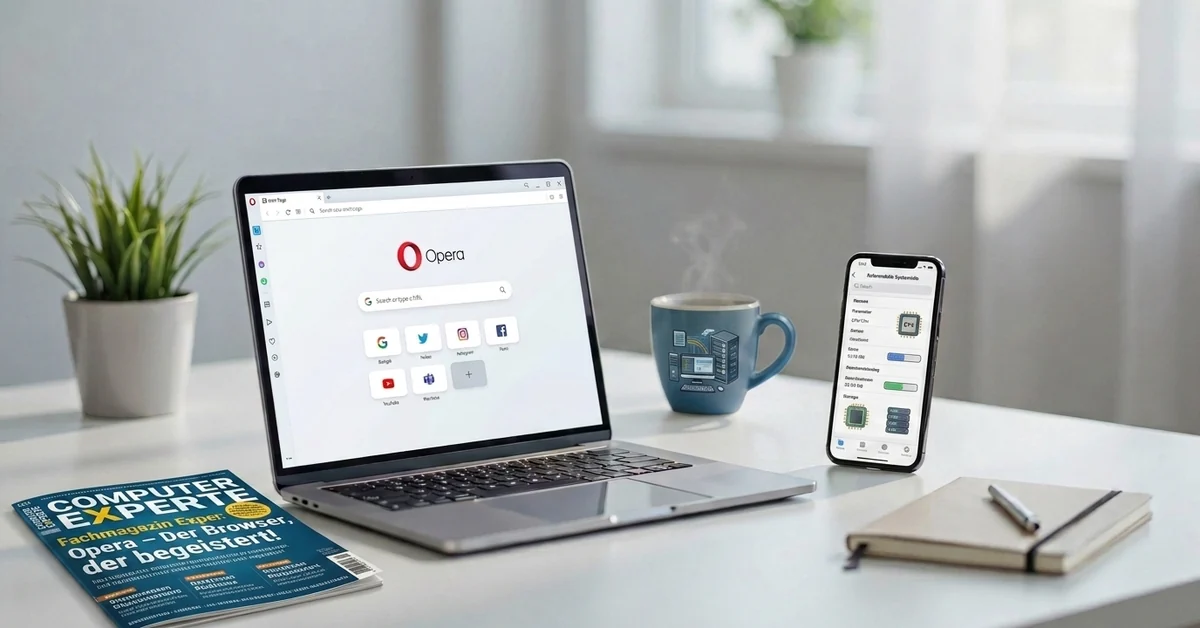
Opera ist ein schlanker und funktionsreicher Browser mit einigen Besonderheiten, etwa dem eingebauten kostenlosen VPN und der Schnellwahl. Die Startseite legen Sie in wenigen Schritten fest. Zusätzlich lohnt sich ein Blick auf die Schnellwahl, die bei jedem neuen Tab erscheint. Diese Anleitung zeigt beides für Windows und Mac.
Startseite in Opera festlegen
Als Startseite bezeichnet man die Seite, die Opera beim Programmstart öffnet. So richten Sie sie ein:
Opera-Einstellungen öffnen
Klicken Sie oben links auf das rote Opera-Symbol und wählen Sie "Einstellungen". Schneller geht es mit der Tastenkombination Alt + P. Auf dem Mac drücken Sie Cmd + ,.
Bereich "Beim Start" suchen
Scrollen Sie in den Einstellungen nach unten bis zum Abschnitt "Beim Start". Alternativ tippen Sie oben ins Suchfeld "Start" ein, dann springt Opera direkt dorthin.
"Eine bestimmte Seite oder Seiten öffnen" wählen
Aktivieren Sie diese Option. Klicken Sie auf "Eine neue Seite hinzufügen" und tragen Sie Ihre Wunschadresse ein, zum Beispiel https://www.google.de. Mit "Aktuelle Seiten verwenden" übernehmen Sie alle gerade geöffneten Tabs.
Fertig
Die Einstellung wird sofort gespeichert. Beim nächsten Start von Opera öffnet sich Ihre gewählte Seite automatisch.
Tipp: Wählen Sie stattdessen "Bei der letzten Sitzung fortfahren", öffnet Opera beim Start alle Tabs, die beim letzten Schließen offen waren. Praktisch, wenn Sie an Ihrer Arbeit von gestern weitermachen wollen.
Opera Schnellwahl anpassen
Die Schnellwahl, englisch Speed Dial, ist Operas bekannteste Funktion. Sie erscheint bei jedem neuen Tab und zeigt Ihre Lieblingsseiten als Kacheln. Damit erreichen Sie häufig genutzte Seiten mit einem einzigen Klick - fast wie eine persönliche Startseite.
So fügen Sie eine Kachel hinzu:
- Öffnen Sie die Webseite, die Sie als Kachel möchten.
- Klicken Sie rechts in der Adressleiste auf das Herz- beziehungsweise Plus-Symbol.
- Wählen Sie "Schnellwahl". Die Seite erscheint nun als Kachel.
Alternativ öffnen Sie einen neuen Tab und klicken auf das große Plus-Feld in der Schnellwahl. Dort tragen Sie die Adresse direkt ein. Die Kacheln lassen sich per Maus verschieben und in Ordnern gruppieren, indem Sie eine Kachel auf eine andere ziehen.
Home-Schaltfläche einblenden
Standardmäßig zeigt Opera keinen Home-Button. Wenn Sie mit einem Klick jederzeit zur Startseite zurückkehren möchten, blenden Sie das Haus-Symbol ein:
- Öffnen Sie die Einstellungen mit
Alt + P. - Klicken Sie links auf "Erweitert" und dann auf "Browser".
- Suchen Sie den Bereich "Benutzeroberfläche".
- Aktivieren Sie den Schalter bei "Home-Schaltfläche anzeigen".
Danach erscheint das Haus-Symbol links neben der Adressleiste. Ein Klick darauf bringt Sie sofort zu Ihrer festgelegten Startseite.
Opera GX und Opera auf dem Handy
Neben dem normalen Opera gibt es weitere Varianten, in denen die Startseite ähnlich funktioniert.
Opera GX
Opera GX ist die Version für Spielerinnen und Spieler mit auffälligem Design und Funktionen zur Begrenzung von Arbeitsspeicher und Prozessorlast. Die Startseiten-Einstellung finden Sie an derselben Stelle unter "Beim Start". Auch die Schnellwahl ist identisch, nur optisch an das GX-Design angepasst.
Opera auf dem Smartphone
In der Opera-App für Android und iPhone tippen Sie unten rechts auf das Opera-Symbol und dann auf "Einstellungen". Eine feste Start-Webseite wie am PC gibt es dort nicht. Stattdessen passen Sie die Schnellwahl auf dem Startbildschirm der App an, indem Sie Kacheln hinzufügen und ordnen.
Opera Startseite lässt sich nicht ändern
Wird Ihre Startseite nicht übernommen, prüfen Sie folgende Punkte:
Falsche Startoption
Stellen Sie sicher, dass unter "Beim Start" wirklich "Eine bestimmte Seite oder Seiten öffnen" ausgewählt ist. Steht dort "Bei der letzten Sitzung fortfahren" oder "Startseite öffnen", lädt Opera nicht Ihre feste Adresse.
Erweiterung überschreibt die Startseite
Geben Sie opera://extensions in die Adressleiste ein. Deaktivieren Sie alle Erweiterungen, die Sie nicht kennen oder nicht nutzen. Manche Erweiterungen setzen im Hintergrund eine eigene Startseite. Testen Sie nach jeder Deaktivierung, ob es wieder funktioniert.
Opera zurücksetzen
Hilft nichts, setzen Sie die Einstellungen zurück. Öffnen Sie dazu opera://settings/reset und bestätigen Sie. Ihre Lesezeichen und die Schnellwahl bleiben erhalten, Startverhalten und Erweiterungen werden auf den Ausgangszustand gesetzt.
Möchten Sie einen anderen Browser testen, finden Sie Anleitungen für Google Chrome, Firefox und Microsoft Edge auf dieser Seite.
Was andere Nutzer häufig zu Opera fragen
Wie ändere ich die Startseite in Opera?
Was ist die Schnellwahl in Opera?
Wie füge ich eine Seite zur Opera-Schnellwahl hinzu?
Wie blende ich den Home-Button in Opera ein?
Was ist der Unterschied zwischen Opera und Opera GX?
Warum wird meine Opera-Startseite nicht übernommen?
Weitere Browser-Anleitungen
Startseite festlegen in anderen Browsern: