
Safari Startseite festlegen
So richten Sie Ihre Wunsch-Startseite in Safari ein - für Mac, iPhone und iPad
Aktualisiert am 7. Juli 2026
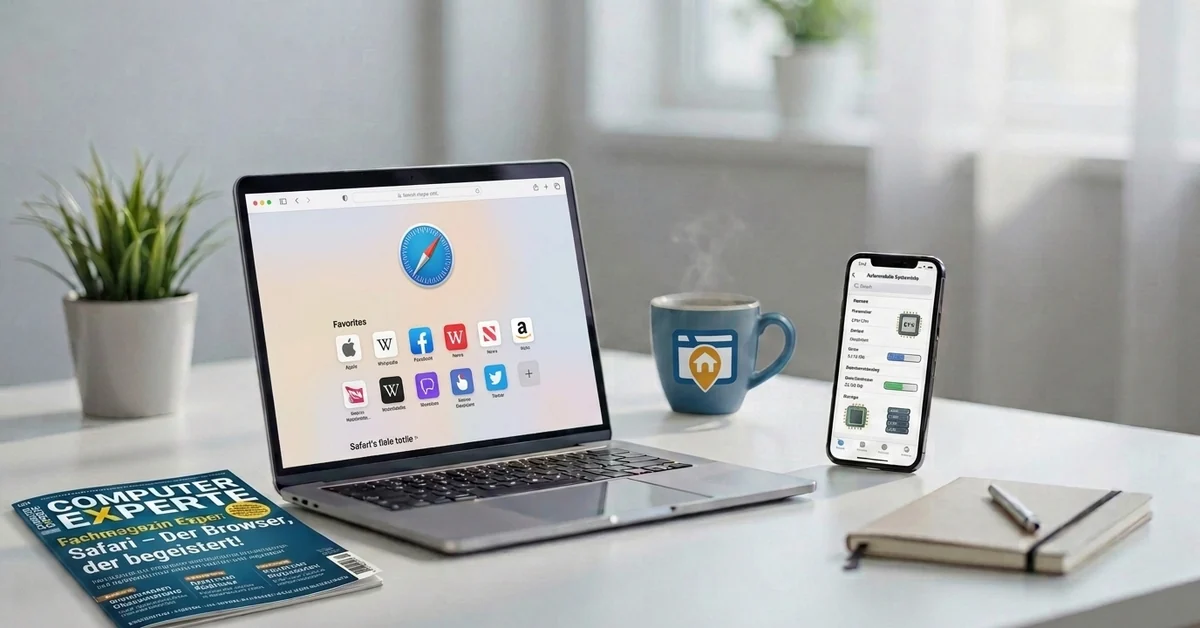
Safari ist der Standardbrowser auf allen Apple-Geräten. Ob Sie einen Mac, ein iPhone oder ein iPad nutzen: Die Startseite lässt sich anpassen, damit Sie beim Öffnen sofort Ihre Lieblingsseite sehen. Am Mac funktioniert das wie bei anderen Browsern über eine feste Homepage. Auf iPhone und iPad ist es etwas anders gelöst - diese Anleitung zeigt beide Wege.
Safari Startseite auf dem Mac festlegen
Auf dem Mac legen Sie eine feste Startseite fest, die Safari bei jedem Start und in jedem neuen Fenster öffnet. So gehen Sie vor:
Safari-Einstellungen öffnen
Starten Sie Safari. Klicken Sie oben links in der Menüleiste auf "Safari" und dann auf "Einstellungen". Bei älteren macOS-Versionen heißt der Punkt "Einstellungen…". Alternativ drücken Sie Cmd + , (Befehlstaste und Komma).
Reiter "Allgemein" wählen
Klicken Sie im Einstellungsfenster oben auf "Allgemein". Hier finden Sie das Feld "Homepage" sowie die Optionen, was Safari beim Start anzeigt.
Homepage-Adresse eintragen
Tragen Sie im Feld "Homepage" Ihre Wunschadresse ein, zum Beispiel https://www.google.de. Wenn die gewünschte Seite gerade geöffnet ist, klicken Sie einfach auf "Aktuelle Seite verwenden".
Start- und Tab-Verhalten festlegen
Stellen Sie darüber "Safari öffnen mit" auf "Ein neues Fenster" und die beiden Menüs "Neue Fenster öffnen mit" sowie "Neue Tabs öffnen mit" auf "Homepage". Erst dann lädt Safari wirklich Ihre Startseite statt der Favoriten-Übersicht.
Tipp: Ist das Homepage-Feld ausgegraut, liegt es fast immer daran, dass "Neue Fenster öffnen mit" nicht auf "Homepage" steht. Ändern Sie zuerst diese Option, danach lässt sich die Adresse eintragen.
Safari-Startseite gestalten
Neben der festen Homepage bietet Safari eine gestaltbare Startseite, die bei neuen Tabs erscheint. Sie können selbst bestimmen, was dort angezeigt wird. Klicken Sie dazu bei geöffneter Startseite unten rechts auf das Symbol mit den Schiebereglern.
Dort aktivieren oder deaktivieren Sie einzelne Bereiche:
- Favoriten: Ihre am häufigsten besuchten Lesezeichen als Kacheln.
- Häufig besucht: Seiten, die Sie oft aufrufen, automatisch vorgeschlagen.
- Datenschutzbericht: Eine Übersicht der blockierten Tracker.
- Hintergrundbild: Ein eigenes Bild als Startseiten-Hintergrund.
Mit der Option "Auf allen Geräten verwenden" übernimmt iCloud diese Gestaltung automatisch auf Ihre anderen Apple-Geräte. So sieht Ihre Safari-Startseite auf iPhone, iPad und Mac gleich aus.
Safari-Startseite auf iPhone und iPad
Auf iPhone und iPad gibt es keine feste Homepage wie am Mac. Das überrascht viele Umsteiger. Wenn Sie in Safari einen neuen Tab öffnen, erscheint stattdessen die Startseite mit Ihren Favoriten und Vorschlägen. Diese Startseite können Sie anpassen, eine einzelne Webseite als Startseite festzunageln ist auf dem iPhone aber nicht vorgesehen.
So passen Sie die Safari-Startseite auf dem iPhone an:
Neuen Tab öffnen
Tippen Sie in Safari unten rechts auf das Tab-Symbol (zwei Quadrate) und dann auf das Plus-Zeichen. Es erscheint die Startseite.
Startseite bearbeiten
Scrollen Sie auf der Startseite ganz nach unten und tippen Sie auf "Bearbeiten". Nun wählen Sie aus, welche Bereiche angezeigt werden - Favoriten, häufig besuchte Seiten, mit iPhone geteilte Links und ein Hintergrundbild.
Wichtige Seite als Favorit sichern
Öffnen Sie Ihre Lieblingsseite, tippen Sie auf das Teilen-Symbol und dann auf "Zu Favoriten". Danach erscheint sie als Kachel ganz oben auf der Startseite und ist mit einem Tipp erreichbar.
Für eine Seite, die Sie täglich brauchen, ist der schnellste Weg aber ein Symbol direkt auf dem Home-Bildschirm. Das erklärt der nächste Abschnitt.
Webseite zum Home-Bildschirm hinzufügen
Wenn Sie eine bestimmte Seite auf dem iPhone mit einem Tipp erreichen möchten, legen Sie sie als Symbol auf den Home-Bildschirm. Das Symbol verhält sich wie eine App und öffnet die Seite sofort in Safari - der beste Ersatz für eine feste Startseite.
Seite in Safari öffnen
Rufen Sie die gewünschte Webseite in Safari auf, zum Beispiel Ihre E-Mail oder Nachrichtenseite.
Teilen-Symbol antippen
Tippen Sie unten in der Mitte auf das Teilen-Symbol - ein Quadrat mit einem Pfeil nach oben.
"Zum Home-Bildschirm" wählen
Scrollen Sie im Menü nach unten und tippen Sie auf "Zum Home-Bildschirm". Vergeben Sie einen kurzen Namen und bestätigen Sie mit "Hinzufügen". Das Symbol liegt nun auf Ihrem Home-Bildschirm bereit.
Hinweis: Dieser Weg funktioniert genauso auf dem iPad. So verwandeln Sie jede Webseite in eine schnell erreichbare Verknüpfung, ohne eine App zu installieren.
Safari-Startseite lässt sich nicht ändern
Klappt das Festlegen der Startseite nicht, helfen meist diese Prüfschritte:
Homepage-Feld ist ausgegraut
Das ist der häufigste Fall am Mac. Die Adresse lässt sich nur eintragen, wenn "Neue Fenster öffnen mit" auf "Homepage" steht. Ändern Sie zuerst diese Auswahl, dann wird das Feld aktiv.
Konfigurationsprofil auf verwalteten Geräten
Auf Firmen- oder Schulgeräten kann ein Konfigurationsprofil die Startseite vorgeben und sperren. Prüfen Sie unter "Systemeinstellungen" beziehungsweise "Einstellungen" im Bereich "Profile", ob ein solches Profil aktiv ist. Ändern lässt es sich nur über die Verwaltung.
Erweiterung überschreibt die Startseite
Manche Safari-Erweiterungen setzen eine eigene Startseite. Öffnen Sie die Einstellungen im Reiter "Erweiterungen" und deaktivieren Sie testweise alle, die Sie nicht aktiv nutzen. Prüfen Sie danach, ob Ihre Startseite wieder korrekt lädt.
Möchten Sie einen anderen Browser auf dem Mac ausprobieren, finden Sie Anleitungen für Firefox und Google Chrome ebenfalls auf dieser Seite.
Was andere Nutzer häufig zu Safari fragen
Wie ändere ich die Startseite in Safari auf dem Mac?
Hat Safari auf dem iPhone eine Startseite?
Wie lege ich eine Webseite auf den iPhone-Home-Bildschirm?
Warum lässt sich meine Safari-Homepage nicht ändern?
Wie stelle ich die Safari-Startseite auf allen Apple-Geräten gleich ein?
Wie setze ich die Safari-Startseite zurück?
Weitere Browser-Anleitungen
Startseite festlegen in anderen Browsern: